


Как да променяш изображения и стилове в сайта си с AI Сайт Билдър
Вече знаеш как да редактираш текстово съдържание с помощта на чат агента от статията Как да редактираш съдържанието на сайта си с AI Сайт Билдър. Сега ще разгледаме как да променяш изображения, цветове, лого и анимации, за да оформиш визуалния стил на сайта си.
Смени изображенията
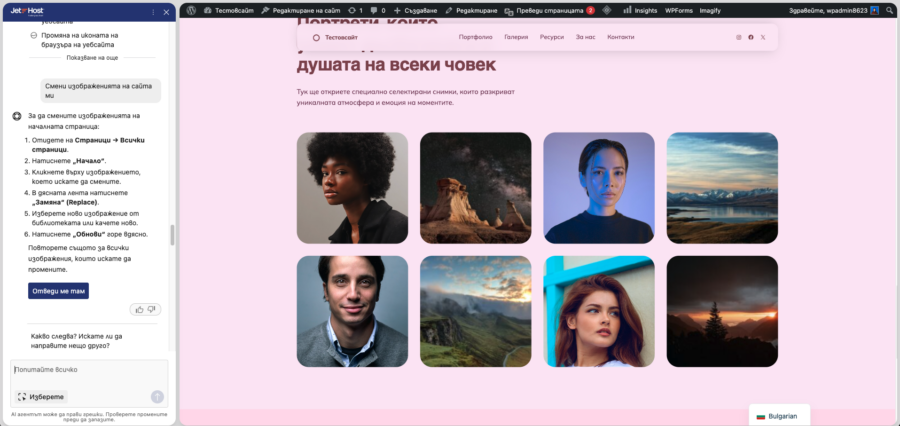
Най-лесния и удобен начин да смениш изображенията на сайта е като отвориш AI агента и напишеш какво искаш да промениш, например Смени изображенията на сайта.
Важно е да уточним, че не всички команди подадени към AI Агентът могат да бъдат автоматично отразени от него. Например, ако напишеш „Смени изображенията на сайта ми“, чата ще даде инструкции откъде и как да ги смениш, а за по-лесно, директно праща и бутон Отведи ме там, което те праща към всички Страници за бърза смяна на снимките.
Генериране на изображение
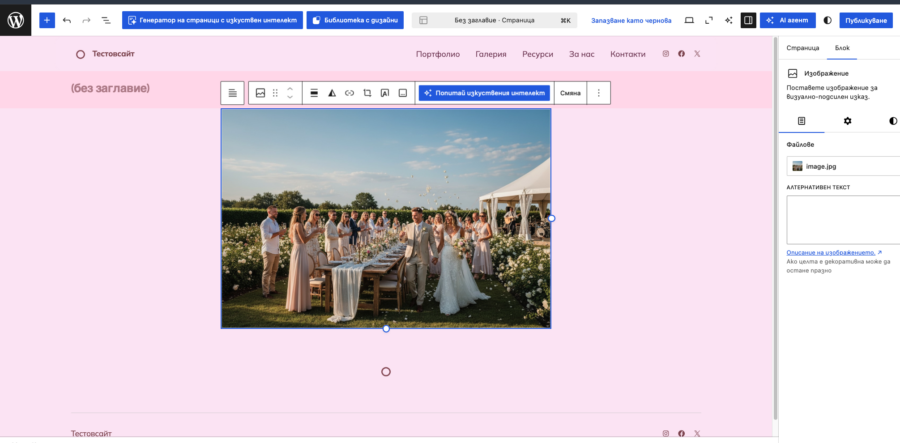
Ако пък нямаш подходящо изображение, което да ползваш, можеш бързо и лесно да генерираш изображения с изкуствен интелект. За да го направиш:
Когато изображението е готово, ще видиш предварителен преглед. Ако резултатът ти харесва, натисни Използвай това изображение. Ако не е подходящо, можеш да избереш Изтриване на изображение и да опиташ отново с по-точно описание.
Библиотека с дизайни
Може директно да се върнеш в Ръководство за сайта и да отидеш на следващата стъпка, която е Разгледайте библиотеката с дизайни.
Когато натиснеш бутона, ще се отвори прозорец с готови дизайн секции, които можеш да добавиш към сайта си. Вляво ще видиш различни типове дизайни, чрез които можеш по-лесно да намериш подходяща секция. Наличните категории включват различните страници за един сайт, например За нас, Блог, Съдържание, Цени, Продукти и много други.
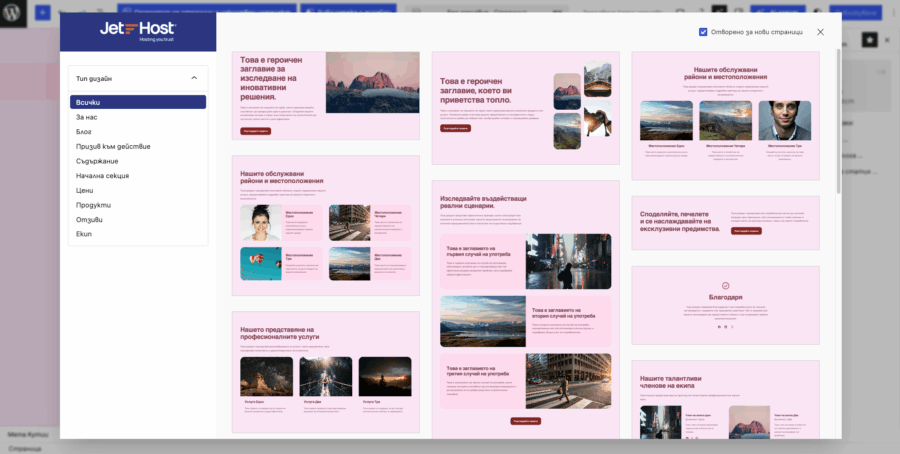
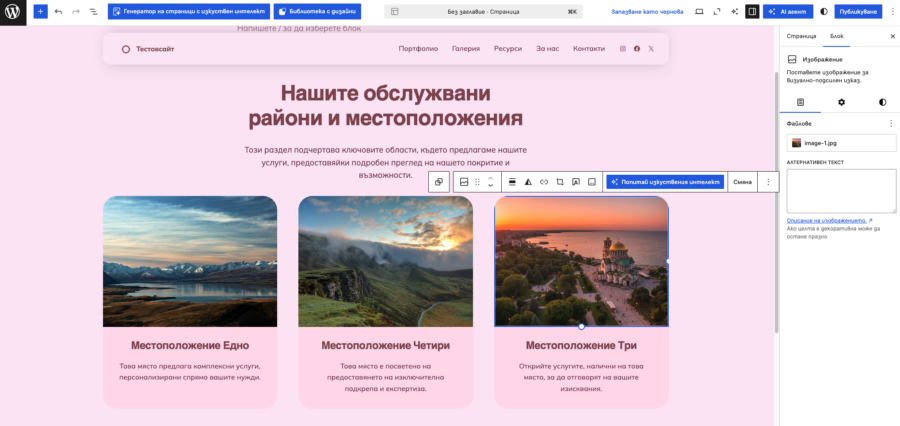
Разгледай различните предложения и избери готова секция според нуждите на сайта си. Например, може да добавиш секция за райони или местоположения, които компанията обслужва. След като избереш подходящ дизайн, той ще бъде добавен директно към страницата. Оттам можеш да редактираш текстовете, изображенията и останалите елементи според твоя бизнес.
Смяна на изображение в готов дизайн
След като добавиш готов дизайн към страницата, можеш да променяш изображенията в него по същия начин, както и останалите изображения в сайта. Например, ако си добавил секция за обслужвани райони, но някое от примерните изображения не е подходящо, можеш да го смениш с ново.
Съвет от експертите на JetHost
Когато използваш готови дизайни, не оставяй примерните изображения и текстове без промяна. Те са добра основа, но сайтът ще изглежда много по-професионално, ако ги адаптираш към реалния си бизнес.
Нужна ли ти е помощ?
При въпроси или затруднения можеш директно да се свържеш с екипа на JetHost.