



Как да редактираш съдържанието на сайта си с AI Сайт Билдър
В предната статия показахме как да стартираш сайт с AI Сайт Билдър само с кратко описание на бизнеса си. След като сайтът бъде генериран, можеш да го прегледаш и да започнеш да го персонализираш чрез вградения AI чат.
Вече не е нужно да минаваш през сложни настройки, за да направиш първите редакции по съдържанието. AI Сайт Билдърът създава основата автоматично, а след това ти дава възможност да променяш заглавия, текстове, описания на секции и тона на комуникация директно през AI чата.
В тази статия ще ти покажем как да редактираш сайта си след неговото създаване.
Отвори готовия си сайт
След като AI Сайт Билдърът приключи със създаването на сайта, ще видиш вече генерираната начална страница. Тя ще включва основна структура, примерни текстове, изображения, цветова гама, шрифтове и секции, съобразени с описанието, което си въвел в началото.
Първата ти задача е просто да разгледаш сайта като посетител. Прегледай заглавията, секциите, текстовете, изображенията и общата визия. Така по-лесно ще прецениш какво искаш да запазиш и какво има нужда от редакция.

Използвай AI чат панела
След създаването на сайта вляво ще се отвори AI чат панел. Той е основното място, от което можеш да управляваш следващите промени по сайта. Вместо да търсиш ръчно различни настройки в редактора, можеш да използваш чата, за да кажеш какво искаш да промениш. Например можеш да поискаш:
AI чатът ще ти предложи варианти или ще приложи промяната според избраната опция
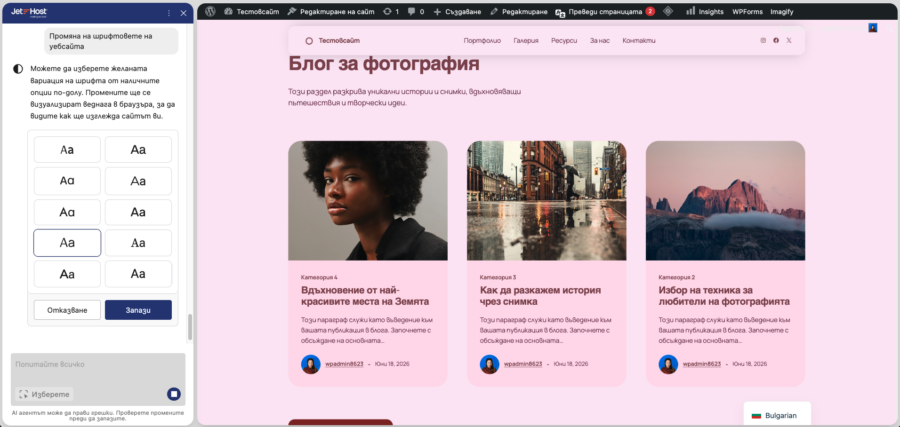
Избери какво искаш да промениш
В AI чат панела можеш да започнеш с конкретна заявка за текста, който искаш да редактираш. Това може да бъде заглавие, кратко описание, секция с услуги, представяне на бизнеса или друг текст от страницата.
Например, ако избереш промяна на шрифтовете, ще получиш различни варианти за типография. Ако избереш промяна на цветовете, ще видиш нови цветови комбинации. Ако искаш да смениш стила, AI ще ти предложи нова визуална посока.
Напиши конкретна инструкция
Освен да избираш от готовите предложения, можеш да пишеш и свои инструкции директно в AI чата, например: „Смени изображенията на сайта“ или „Промени тона на началната страница, така че да звучи по-професионално.“
Важно е да знаеш, че не всяка заявка се изпълнява директно от самия чат. При някои промени, AI агентът ще ти даде конкретни инструкции как да направиш редакцията и ще ти покаже бутон за бърз достъп до правилното място в WordPress администрацията.
Например, ако напишеш Смени текста в hero секцията, AI агентът може да те попита какъв нов текст искаш да използваш, включително заглавие, подзаглавие и текст на бутона, ако те също трябва да се променят.
След като въведеш новия текст, AI агентът ще го приложи в сайта и ще ти покаже съобщение, че промяната е направена. След това можеш да прегледаш резултата директно в браузъра и да решиш дали да го запазиш, да го откажеш или да опиташ отново с друга инструкция:
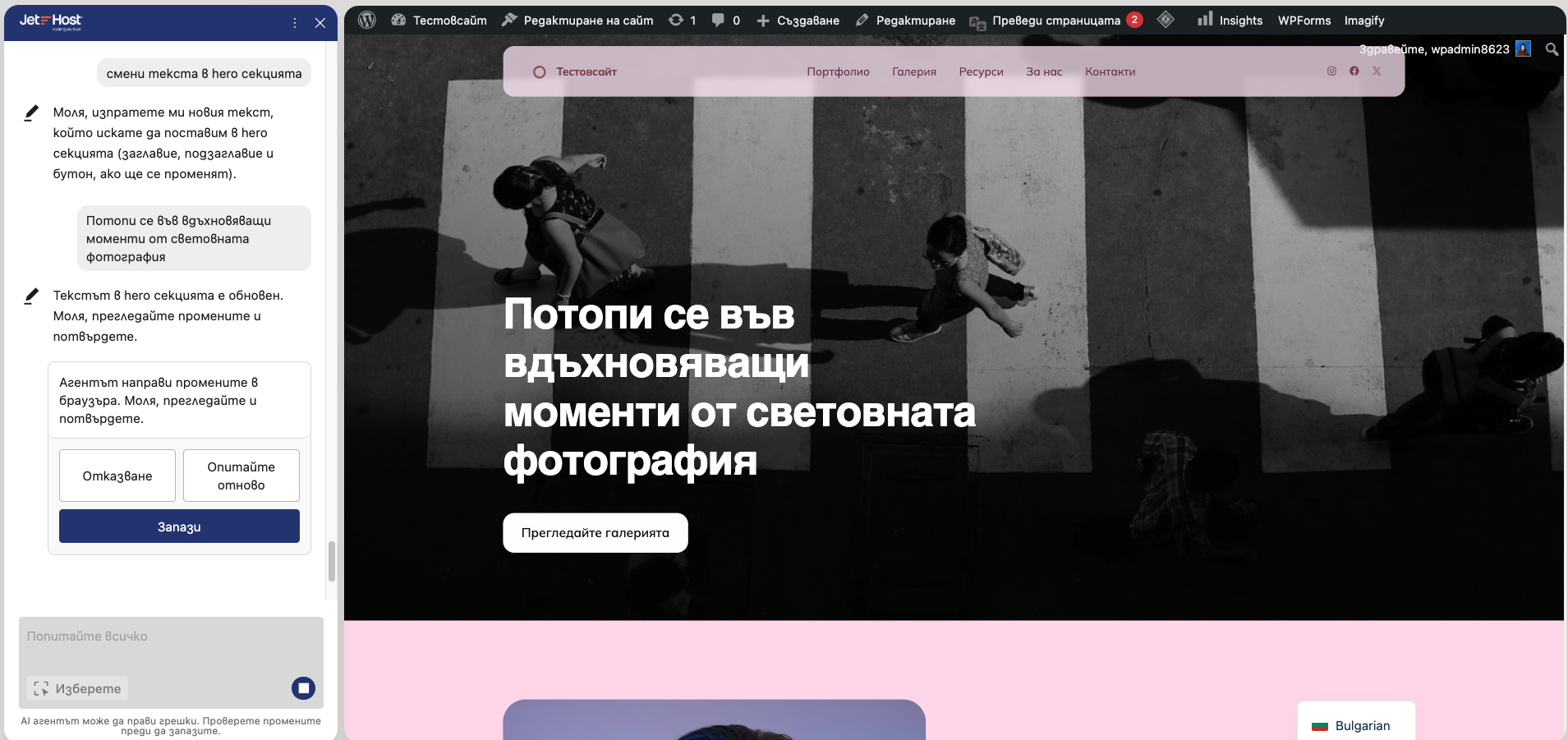
Прегледай и приложи промените
След като поискаш промяна, AI Сайт Билдърът ще ти покаже различен тип отговор според самата заявка.
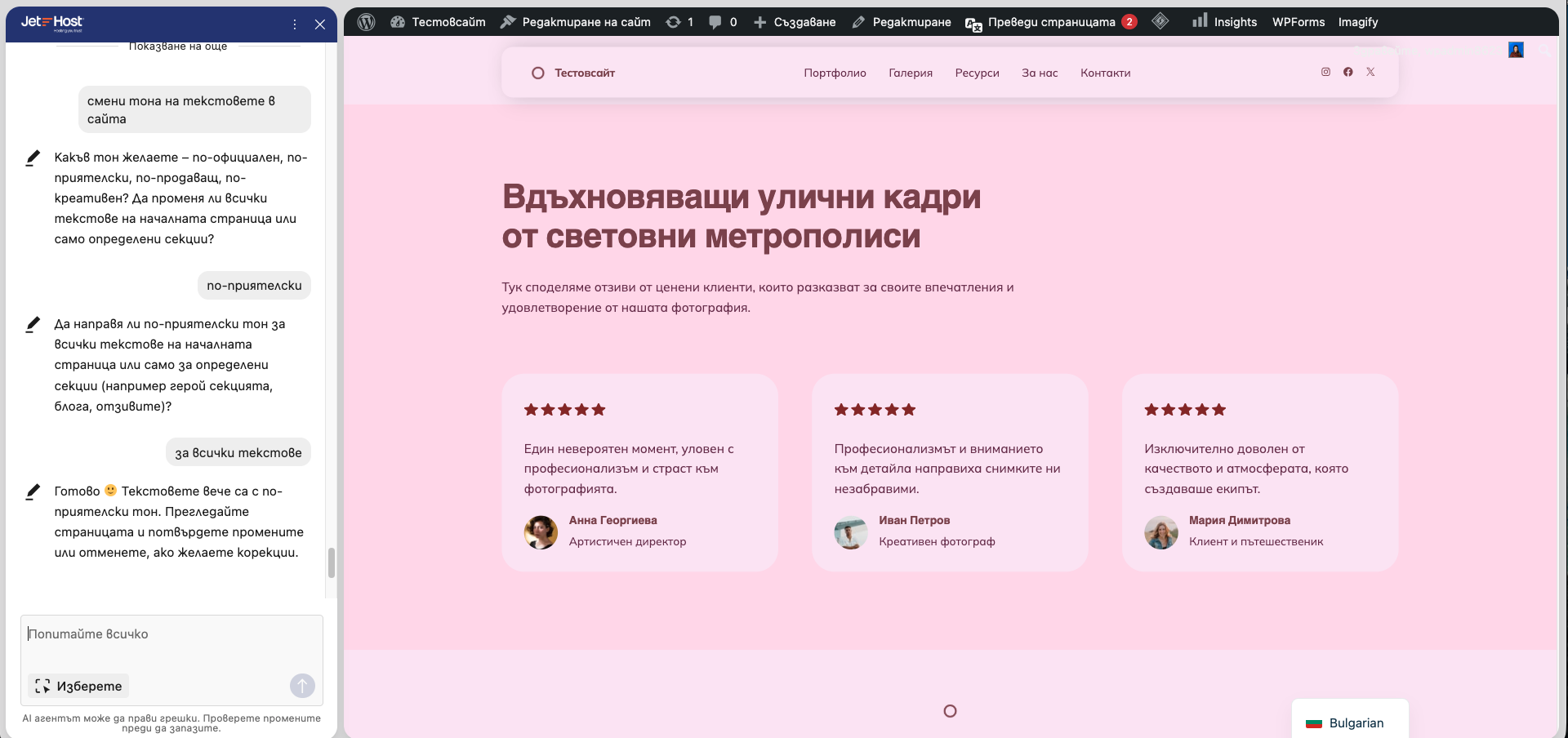
Например можеш да напишеш: Смени тона на текстовете в сайта. AI агентът ще те попита какъв тон искаш да използва – по-официален, по-приятелски, по-продаващ, по-креативен или друг. Можеш да уточниш дали промяната да се приложи за всички текстове на началната страница или само за конкретни секции.
След като избереш желания тон, например „по-приятелски“, AI агентът ще направи промяната и ще ти покаже обновения текст в браузъра. Оттам можеш да прегледаш резултата и да решиш дали да го запазиш, да го откажеш или да опиташ отново с друга инструкция.
Ако текстът все още не звучи както искаш, можеш да продължиш разговора с по-точна заявка. Можеш да повтаряш този процес, докато съдържанието започне да звучи по-близо до твоя бизнес и до начина, по който искаш да говориш на клиентите си. След като си доволен от редакциите, натисни Запази, за да приложиш промените.
Съвет от експертите на JetHost
Когато използваш AI агента за редакция на текстове, винаги преглеждай внимателно предложените промени, преди да ги потвърдиш. Ако поискаш промяна на тона за всички текстове на страницата, AI агентът може да обнови повече секции наведнъж, затова е добре да провериш дали всяка промяна звучи правилно за твоя бизнес.
Ако някоя част не ти харесва, можеш да откажеш промяната или да опиташ отново с по-конкретна инструкция. Например можеш да посочиш само определена секция, конкретен текст или желания тон, за да получиш по-точен резултат.
Нужна ли ти е помощ?
При въпроси или затруднения можеш директно да се свържеш с екипа на JetHost.