



Как да зададеш пренасочване при вход и изход в WordPress
По подразбиране WordPress праща потребителите към таблото след вход и към страницата за вход след изход. Това невинаги е удобно, особено при сайтове с членство или с клиентски профили. Настройката „Пренасочване след вход и изход“ в JetHost Total Care ти дава да избереш къде да отиват. JetHost Total Care е безплатен и можеш да го ползваш на своя WordPress хостинг в JetHost.
Защо да го промениш
Не всеки потребител има работа в таблото на WordPress. Клиент или член е по-добре да попадне на профила си или на началната страница, вместо на администрацията. А след изход често е по-логично да се върне на началната страница, а не на екрана за вход. Пренасочването прави този път по-естествен.
Как да зададеш пренасочване с JetHost Total Care
- Влез в админ панела на WordPress.
- От менюто вляво избери секцията JetHost Total Care.
- В таба Подобрения в админ панела включи Пренасочване след вход и изход и задай адресите.
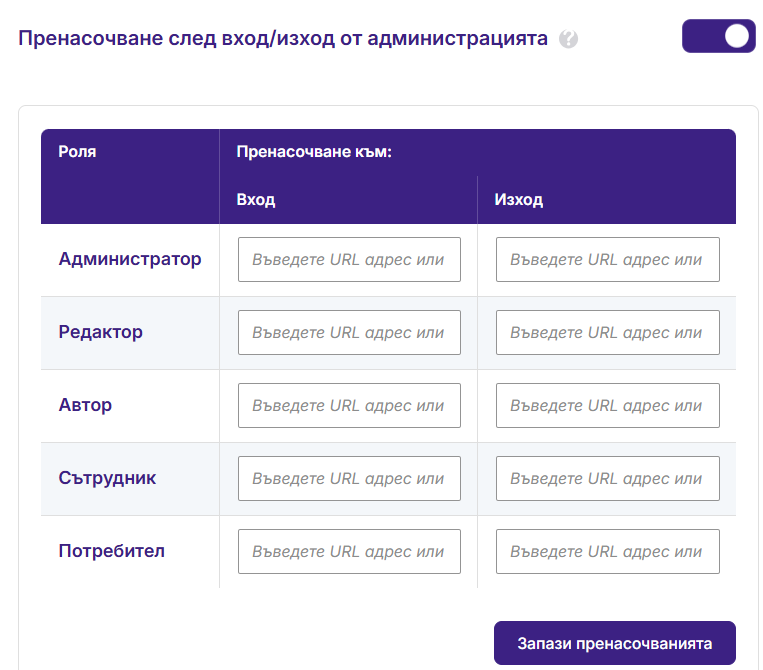
Какво се променя
След като зададеш адресите, потребителите отиват там, където си посочил, вместо към стандартните страници. Можеш да зададеш отделна цел за вход и отделна за изход. Ако изчистиш полетата или изключиш настройката, WordPress се връща към обичайното си поведение.
Съвет от екипа на JetHost
Използвай относителни адреси от своя сайт, например /my-account, и ги провери с тестов профил. Така си сигурен, че и клиентите стигат точно там, където искаш.
Нужна ти е още помощ?
Пренасочването прави входа и изхода по-удобни за потребителите ти. Разгледай и другите ни ръководства за още настройки в JetHost Total Care.
Виж също: Защита на сайта с парола и Смяна на логото на WordPress.